
安卓与iOS手机清理垃圾全教程
手机垃圾文件会占用存储空间,影响性能和电池寿命。以下是针对安卓和iOS系统的清理步骤,帮助您高效管理手机存储。
安卓手机清理垃圾教程
使用内置清理工具
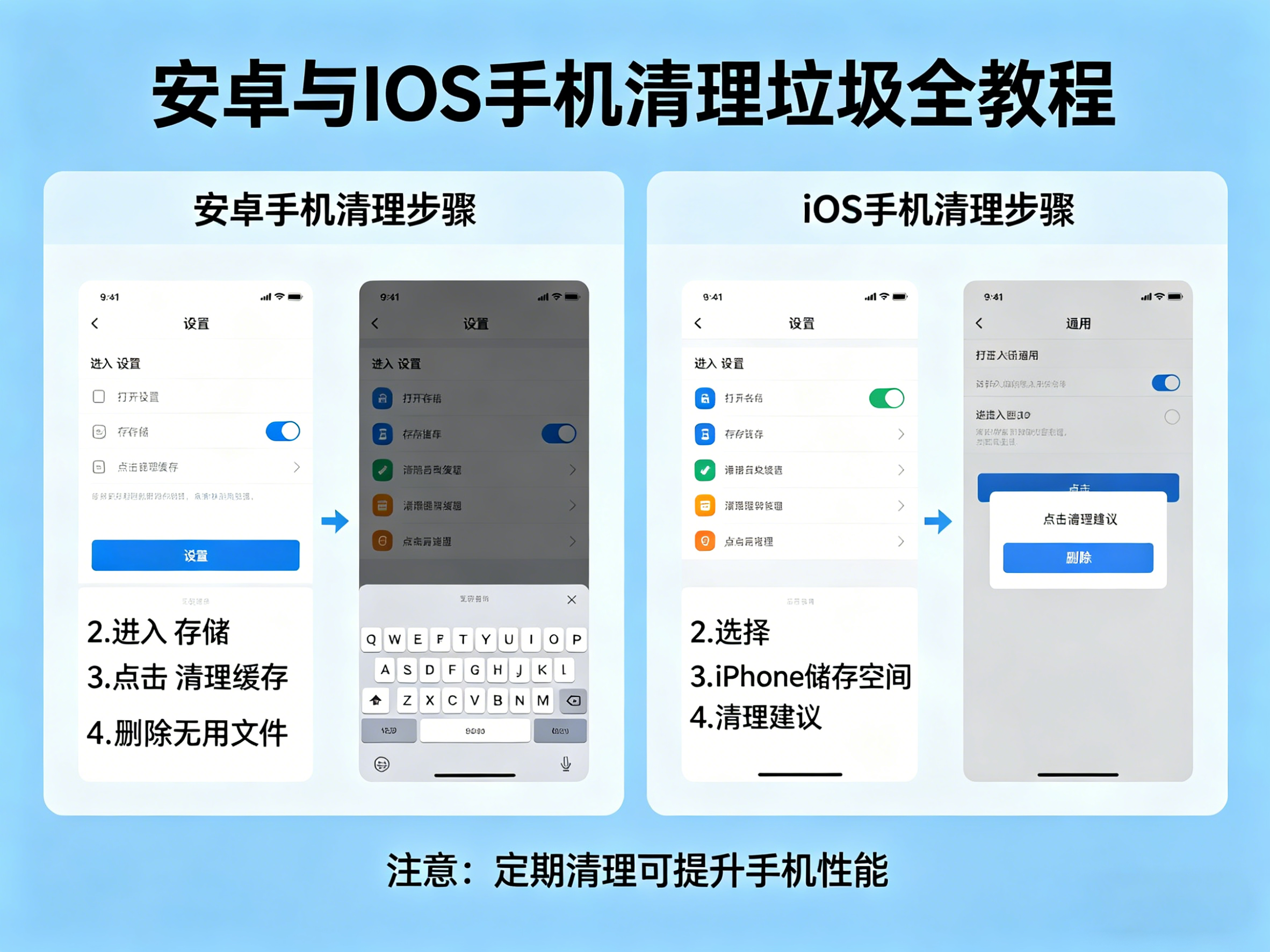
安卓系统提供内置工具来清理垃圾。打开设置,选择“存储”选项,查看存储使用情况。点击“清理存储”按钮,系统会自动扫描并删除缓存文件和不必要的数据。
卸载未使用的应用
定期检查应用列表,删除不常用的应用程序。长按主屏幕上的应用图标,选择“卸载”或进入设置中的“应用管理”,找到并卸载冗余应用以释放空间。
清理缓存和临时文件
缓存文件会占用大量空间。进入设置 > 应用 > 特定应用 > 存储,清除每个应用的缓存。此外,使用文件管理器App浏览并删除下载文件夹中的临时文件,注意备份重要数据。
使用第三方清理应用
安装可靠的应用如CCleaner或Clean Master,这些工具能自动扫描并清理垃圾文件、历史记录和缓存。确保从官方商店下载,避免安全风险。
iOS手机清理垃圾教程
使用iOS内置清理功能
iOS提供存储管理工具。打开设置,选择“通用” > “iPhone存储空间”,查看每个应用的占用情况。点击“iCloud云室”或“照片”来优化存储,自动删除本地缓存的媒体文件。
删除不必要的文件和应用
定期清理下载文件夹和邮件附件。进入设置 > “通用” > “iPad用量”,删除占用空间大的文件。卸载应用时,长按应用图标,选择“移除App”,并确保iCloud备份已同步。
清理iCloud存储
iCloud会同步数据,但可能占用空间。进入设置 > [您的姓名] > “iCloud存储”,管理照片、备忘录和iCloud备份。删除冗余文件,例如通过“照片”设置选择“优化iPhone存储”来减少本地占用。
使用iCloud优化存储
iOS自动优化存储,但手动调整可帮助。在设置 > “通用” > “iPhone存储空间”中,选择“优化”选项,系统会保留应用图标但移除部分数据。确保定期检查存储建议,遵循系统提示清理。
Mac快捷指令批量重命名文件教程
« 上一篇
2026-05-08
掌握Everything:99%的人不知道的文件搜索技巧
下一篇 »
2026-05-08