
Mac访达隐藏功能:标签与智能文件夹的用法
Mac系统自带的访达(Finder)是一个功能强大的文件管理工具,但许多用户可能并不知道它还隐藏了一些实用功能。本文将介绍两个非常实用的隐藏功能:标签(Tags)和智能文件夹(Smart Folders),帮助你更高效地管理和查找文件。
一、标签的使用
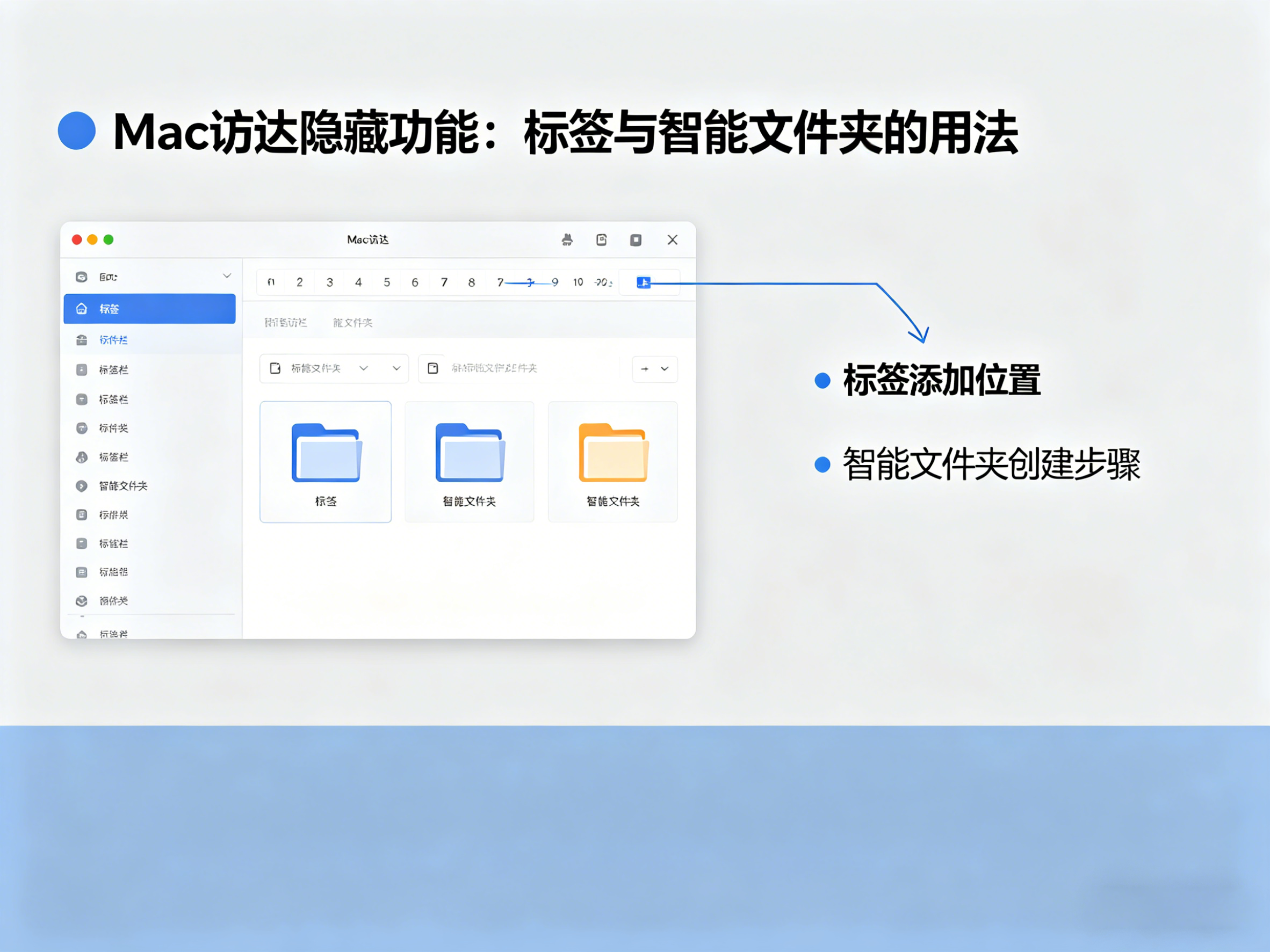
标签功能允许你为文件夹或文件添加自定义标记,方便快速分类和识别。以下是使用标签的具体步骤:
1. 选中文件或文件夹,右键点击并选择「标记」→「添加新标签」。
2. 输入自定义标签名称,例如「工作」「个人」「紧急」等,然后点击「完成」。
3. 标签会以彩色标签的形式显示在文件或文件夹的旁边,方便视觉识别。
4. 你可以在访达侧边栏的「访达」菜单中,选择「显示标签」来查看所有已标记的文件。
5. 另外,你还可以通过快捷键Option+Command+T快速打开标签管理窗口,进行标签的管理与切换。
二、智能文件夹的创建与使用
智能文件夹可以根据特定条件自动筛选文件,无需手动查找,极大提高了文件管理效率。以下是创建智能文件夹的步骤:
1. 在访达菜单栏中,点击「前往」→「新建智能文件夹」。
2. 在弹出的对话框中,设置筛选条件,例如:
修改日期:选择最近7天、1个月或自定义日期范围
文件类型:选择特定格式,如 PDF、图片、文档等
标签:选择特定标签下的文件
大小:设置文件大小范围
3. 设置完成后,点击「创建」,智能文件夹将自动显示符合条件的文件。
4. 智能文件夹会自动更新,当符合条件的文件发生变化时,文件夹内容也会相应更新。
三、总结
通过使用标签和智能文件夹这两个隐藏功能,你可以更高效地组织和查找文件,提升工作效率。无论是快速标记重要文件,还是根据条件自动筛选,这些功能都能让你的Mac使用体验更加顺畅。
Ollama+OpenWebUI:开源大模型本地部署手把手教程
« 上一篇
2026-05-08
Mac快捷指令批量重命名文件教程
下一篇 »
2026-05-08