
批量剪辑短视频的技巧:用Premiere Pro序列与嵌套
在短视频批量生产中,Premiere Pro的“序列”与“嵌套”功能可大幅提升效率。掌握以下技巧,轻松实现多视频统一处理。
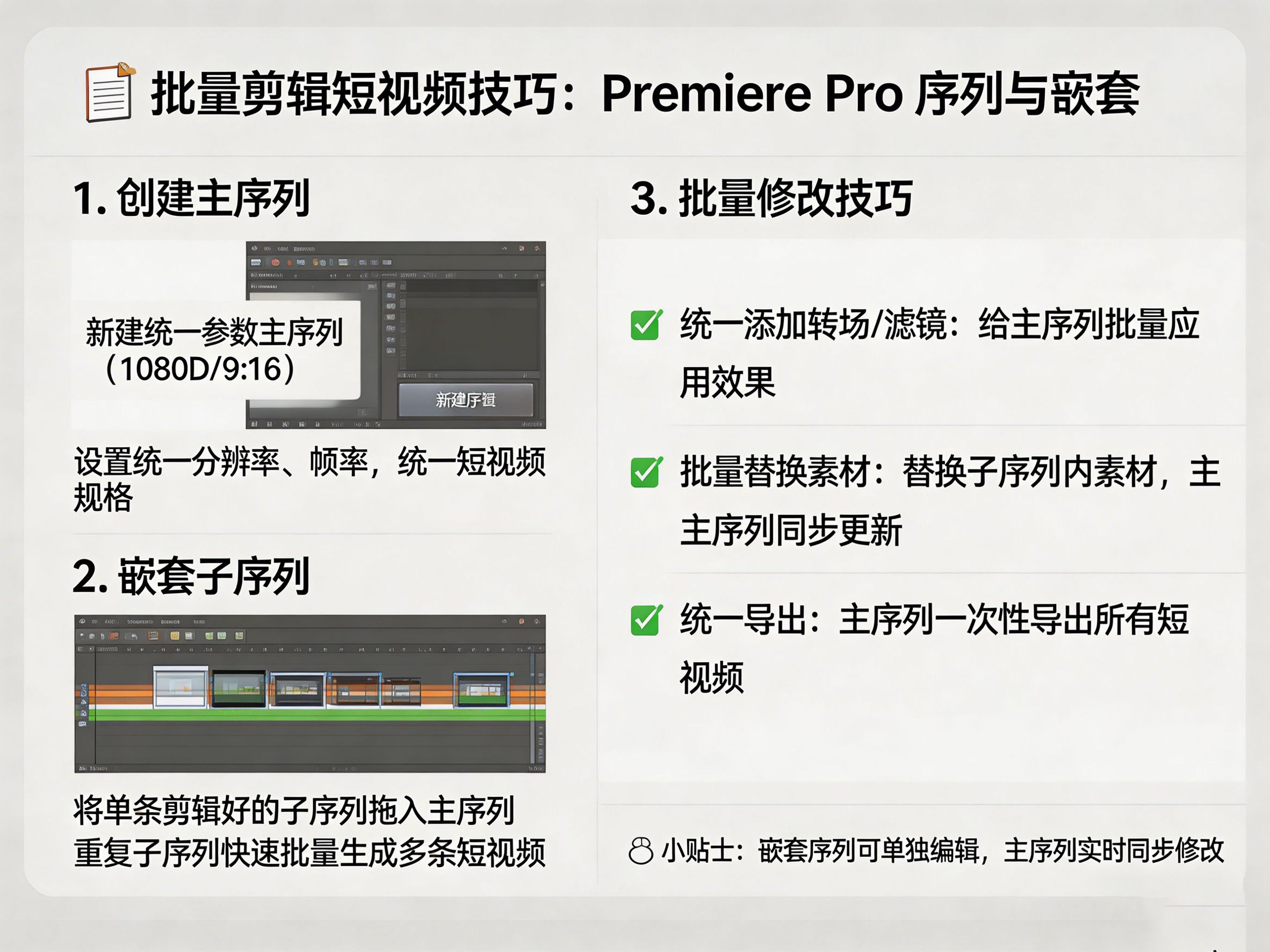
1. 创建主序列,统一设置
新建一个“主序列”,配置好分辨率(如1080×1920竖屏)、帧率(30fps)和时长。后续所有素材均拖入此序列,保证输出参数一致。
2. 嵌套序列,批量应用特效
将多个素材放入同一序列,选中后右键“嵌套”。此时,嵌套片段被视为一个整体。对嵌套片段添加调色、转场或关键帧动画,所有内部素材会同步生效。例如:批量添加“模糊入场”效果,只需操作一次。
3. 序列作为“模板库”
预先制作多个“序列模板”(如片头序列、字幕序列、转场序列)。在剪辑时,直接拖拽这些序列到主时间线,相当于插入预制模块。修改模板序列内容,所有引用处自动更新。
4. 批量导出:使用“队列”与“元数据”
为每个视频建立独立序列,命名规范(如“视频01”“视频02”)。
全选序列 → 右键“导出媒体” → 选择预设(H.264,高比特率)→ 点击“队列”发送至Adobe Media Encoder。
在AME中一键批量渲染,同时可叠加“水印”或“片尾”序列(通过嵌套实现)。
5. 实战流程示例
准备10段原始视频,各自放入10个序列(Seq_01至Seq_10)。
新建“总控序列”,依次拖入Seq_01~Seq_10(每个占一轨道,或前后排列)。
对总控序列中的每个嵌套片段统一添加“颜色LUT”和“动态缩放”。
修改某个Seq_01内部素材时,总控序列自动同步。
通过AME批量导出10个独立视频文件。
利用序列与嵌套,原本需要重复数十次的操作,一次完成,尤其适合短视频矩阵运营。
AfterEffects文字破碎消散效果硬核教程
« 上一篇
2026-05-07
VSCode2026年4月更新:内置CopilotChat使用教程
下一篇 »
2026-05-08